


你是不是也遇到过这种情况:手里有一个纯文本的 TXT 文件,想把它转成 PDF 发给别人或者拿去打印,结果发现 TXT 连个字体、页边距都没有,直接另存又根本存不出 PDF,一时不知道该点哪里。其实把 TXT 转成 PDF 的方法比想象中多得多,而且大部分都免费、不用折腾。下面我就按从手边最方便到适合批量处理的方式,一步步教你怎么操作,电脑、手机都照顾到。
方法一:微信小程序处理(零安装,手机电脑全搞定)
如果你不想下载任何软件,也不想在浏览器里找网站,那用微信里的一款小程序就能三步搞定 TXT 转 PDF。目前综合体验最好的就是「青蓝PDF转换」。
1、青蓝PDF转换
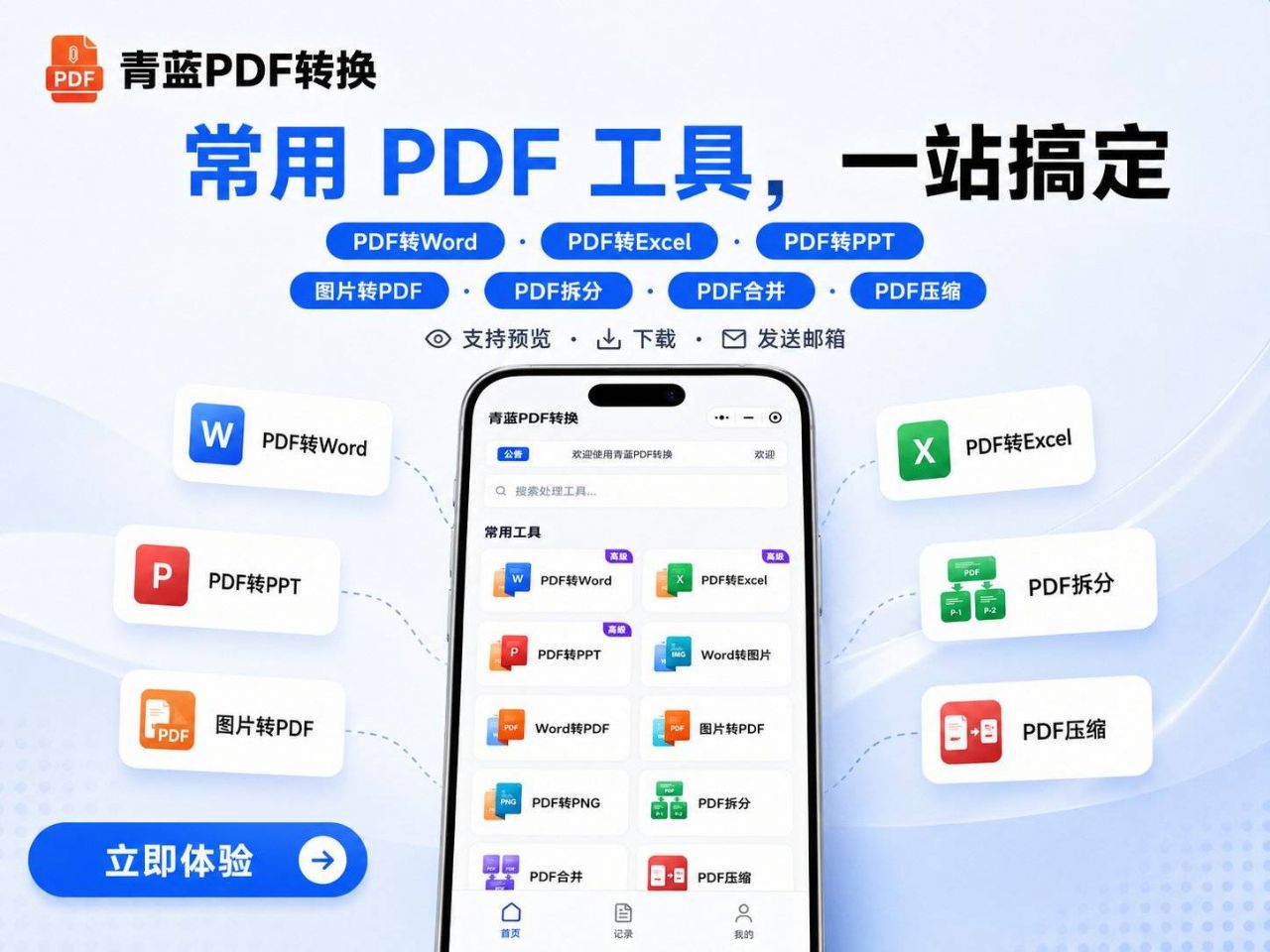
适合谁: 偶尔需要转文件、不想装 App、不想碰网页广告、手机和电脑端都希望一键转换的人。
操作步骤:
打开微信,在聊天列表顶部搜索框输入「青蓝PDF转换」,进入小程序。第一次使用时,微信会自动完成静默登录,不用填手机号也不用实名,全程零门槛。
进入首页后,找到「TXT 转 PDF」功能入口(一般放在格式转换区,或者直接点「其他转 PDF」选择 TXT)。点击后会自动拉起文件选择器。小贴士:如果用手机操作,可以从微信聊天记录或本地文件直接选 TXT;如果用电脑端微信,也可以在电脑上拖拽 TXT 文件到小程序窗口。
选中 TXT 文件后,稍等几秒,文件就上传到服务器了。单次最多可以传 9 个文件,单个文件大小上限 100 MB,一般小说的 TXT 都可以轻松上传。
上传完成后,小程序会给出格式选项。选择「PDF」作为输出格式,然后点击「开始转换」。10 MB 以内的 TXT,上传加上转换大概 3 秒左右就能完成,速度非常快。
转换成功后,页面会提供「下载」和「发送到邮箱」两种方式。点击下载,PDF 文件就会保存到手机或电脑本地,可以直接在微信内打开查看,也可以用其他 PDF 软件打开。全程无水印,排版干净。
核心亮点:
首先,它是完全免安装的,只要你有微信就能用,不管是 iOS、安卓、鸿蒙还是平板、电脑版微信,全平台兼容。其次,在文件安全上很让人放心,转换在云端执行后,文件会立即从服务器删除,不会留存你的数据。而且整个界面没有广告弹出,免费使用,不会转着转着突然告诉你需要开会员才能下载。
对比其他小程序或在线工具,青蓝PDF转换的 TXT 转 PDF 保真度很高,中文排版不会乱码,也不会出现文字挤成一团或者整页空白的情况。哪怕你直接把几十万字的 TXT 丢进去,它也会按合理分页输出一本像样的 PDF。另外它还支持反向转换,比如 PDF 转 Word、PDF 转 TXT 等,功能性非常完整。
方法二:电脑自带工具“打印到 PDF”(零安装,Windows/macOS/Linux 通用)
适合谁: 身边正好有电脑、不想打开浏览器也不想装任何东西,对排版要求不高,只想快速得到一个 PDF 的人。
2、Windows 自带「Microsoft Print to PDF」
在 TXT 文件上右键,选择「打开方式」为「记事本」(如果没有被其他软件绑定)。打开后,按 Ctrl+P,或者点「文件」→「打印」。
在弹出的打印对话框中,把打印机选成「Microsoft Print to PDF」。如果希望调整纸张方向或者上下边距,可以点击「首选项」简单设置一下。
点击「打印」,系统会让你选择保存位置和文件名,点「保存」后,就生成了一份 PDF。
3、macOS 自带「存储为 PDF」
用「文本编辑」打开 TXT 文件。如果打不开,可以双击后选择以文本编辑打开。
在菜单栏点击「文件」→「打印」,或者按 Command+P。
在打印对话框的左下角,点击「PDF」按钮,在弹出的选项里选择「存储为 PDF」,命名后保存即可。
4、Linux 下的「打印到文件」
用系统自带的文本编辑器(如 gedit)打开 TXT,按 Ctrl+P。
在打印机列表中选择「打印到文件」,并在下方设置输出格式为 PDF。如果找不到这个选项,可以先通过软件管理安装 cups-pdf 这类虚拟打印机。
确定后保存,即可得到 PDF。
这种方法最大的好处是不用安装任何额外软件,缺点也很明显:你基本没办法做精细排版,字体沿用系统默认,出来的 PDF 可能需要自己再用其他工具二次调整。
方法三:在线网站工具(跨平台,浏览器里就能转)
适合谁: 电脑手机都可以,只要有个浏览器,临时需要转一两个小文件,不涉及敏感信息。
下面推荐几个稳定好用的在线工具,操作套路大同小异:打开网站、上传 TXT、选择输出 PDF、下载。
5、Smallpdf
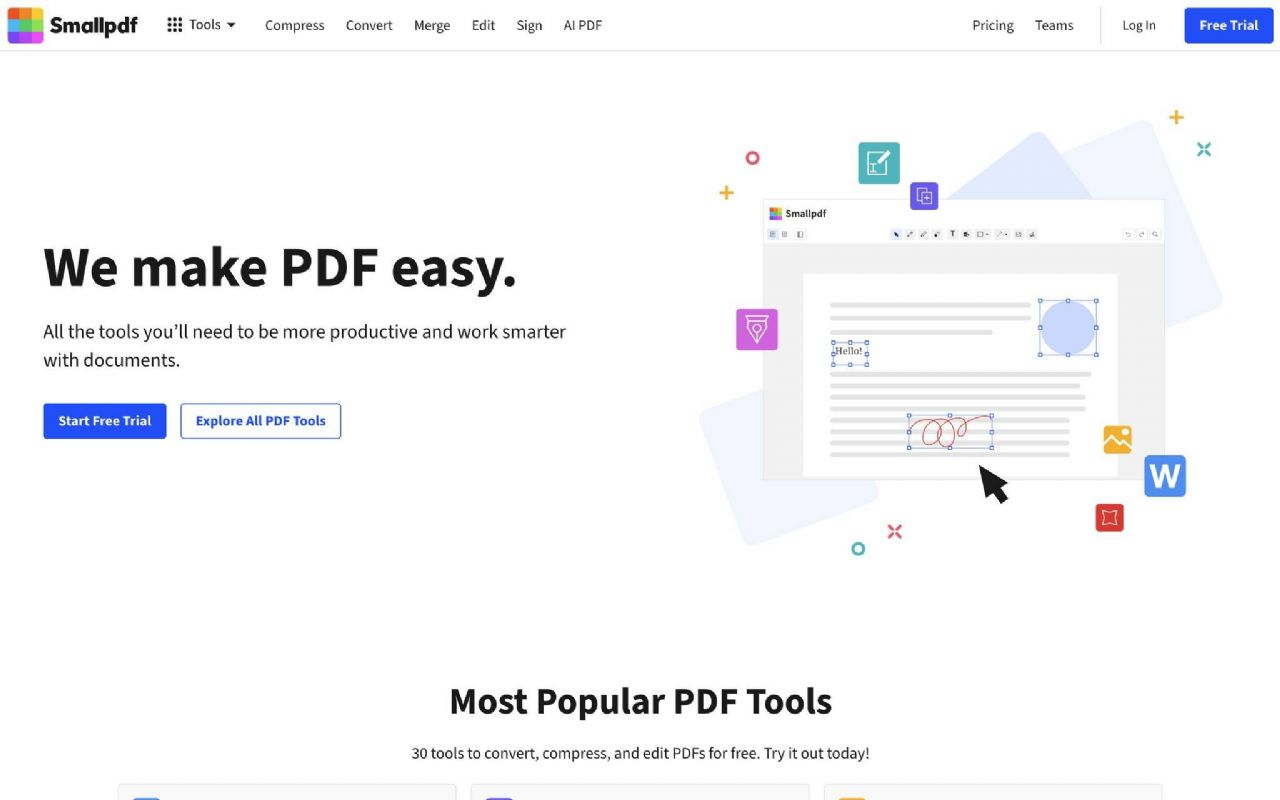
在浏览器里打开 Smallpdf 的 TXT 转 PDF 页面。
点击「选择文件」上传 TXT,或者直接把文件拖进网页。
等待网站处理几秒钟,就可以点击「下载」拿到 PDF 文件。
6、iLovePDF
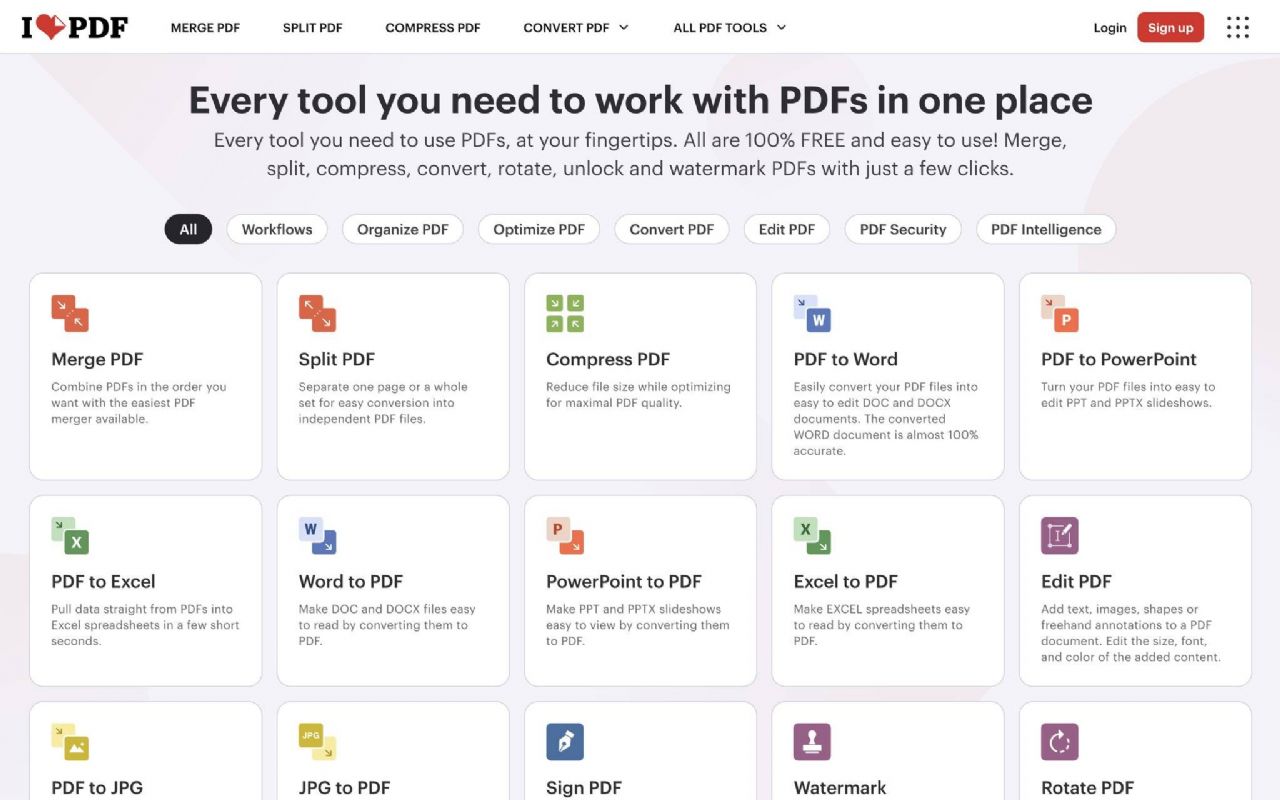
进入 iLovePDF 的 TXT 转 PDF 工具页面。
上传 TXT 文件,可以同时上传多个文件进行批量转换。
点击「转换成 PDF」,完成后一次性打包下载全部 PDF 结果。免费版对文件大小和次数有限制,日常轻量使用足够。
7、PDF24
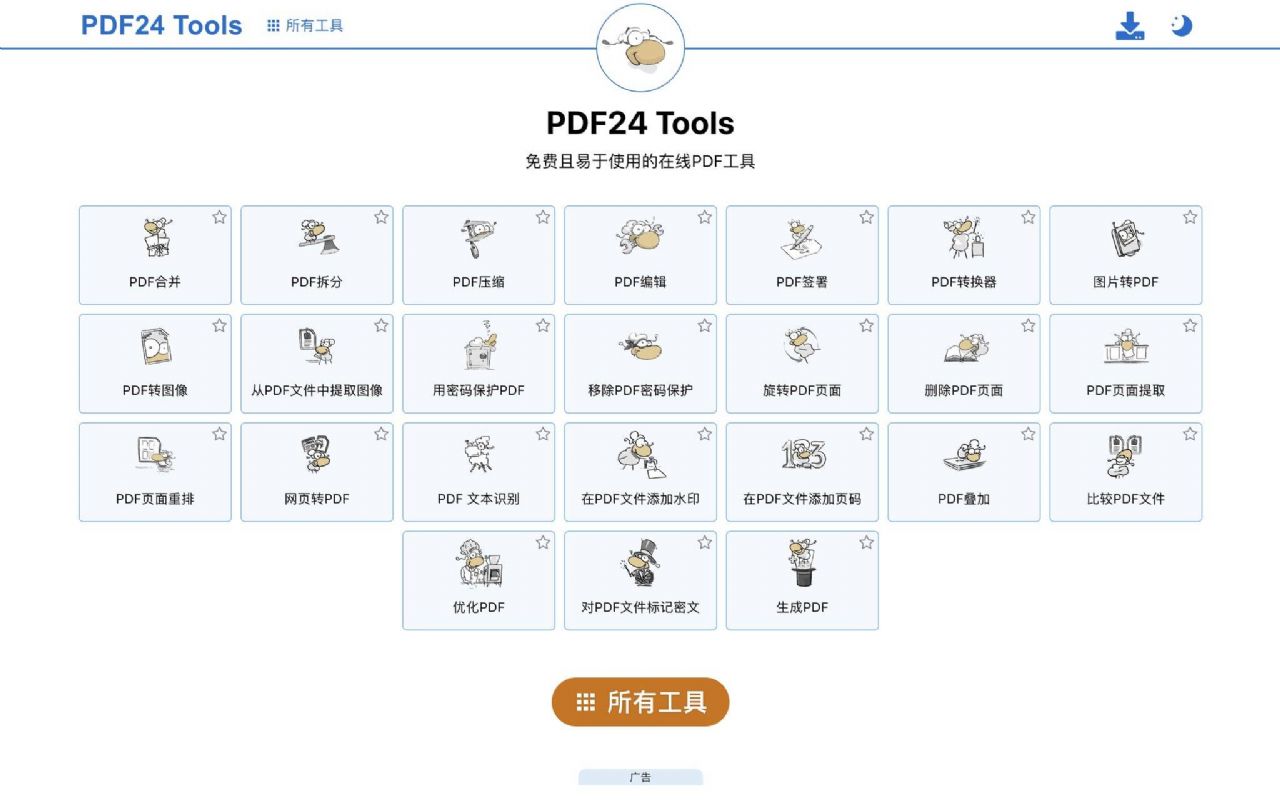
访问 PDF24 的在线版 TXT 转 PDF 工具页面。
上传 TXT 文件后,页面会直接开始转换,没有多余按钮。
下载生成的 PDF 即可。PDF24 没有明显的文件次数限制,也不需要注册登录,是比较良心的免费选择。
用在线工具的优势是省心,但有两点要特别注意:一是文件大小可能受限制;二是如果 TXT 里有机密内容,建议不要上传,毕竟文件会经过第三方服务器。
方法四:办公软件转换(排版自由度高,适合有 Office 或 WPS 的人)
适合谁: 希望自定义字体、行距、页边距,或者需要对 TXT 内容进行编辑之后再转 PDF 的人。
8、WPS Office
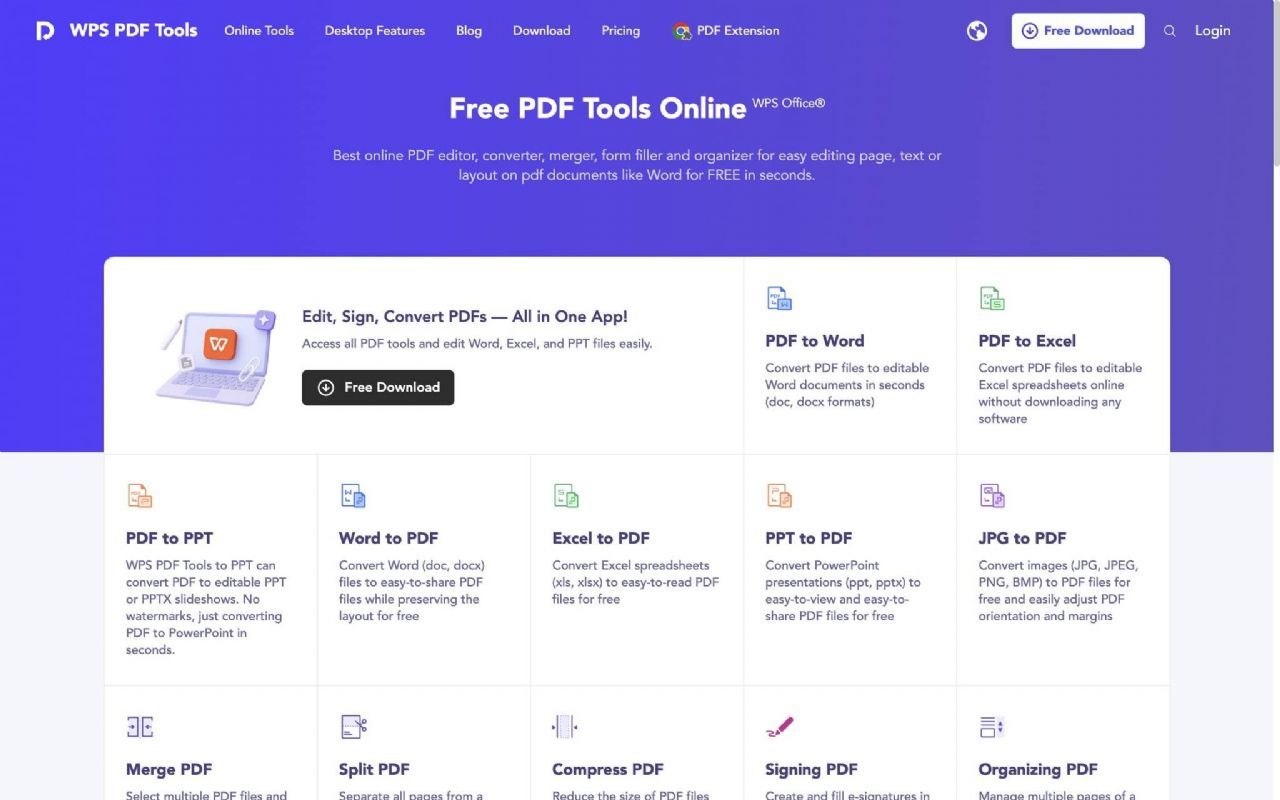
打开 WPS,新建一个空白文档。点击「文件」→「打开」,在文件类型里选择「所有文件」,然后选中你的 TXT 文件。
如果出现编码选择窗口,一般选 UTF-8 就能正常打开。打开后,你可以像编辑普通文档一样调整字体、字号、段落间距,甚至加页码。
排版满意后,点击「文件」→「输出为 PDF」,起个名字保存即可。WPS 的 PDF 输出质量很稳定,中文字体保留得很好。
9、LibreOffice
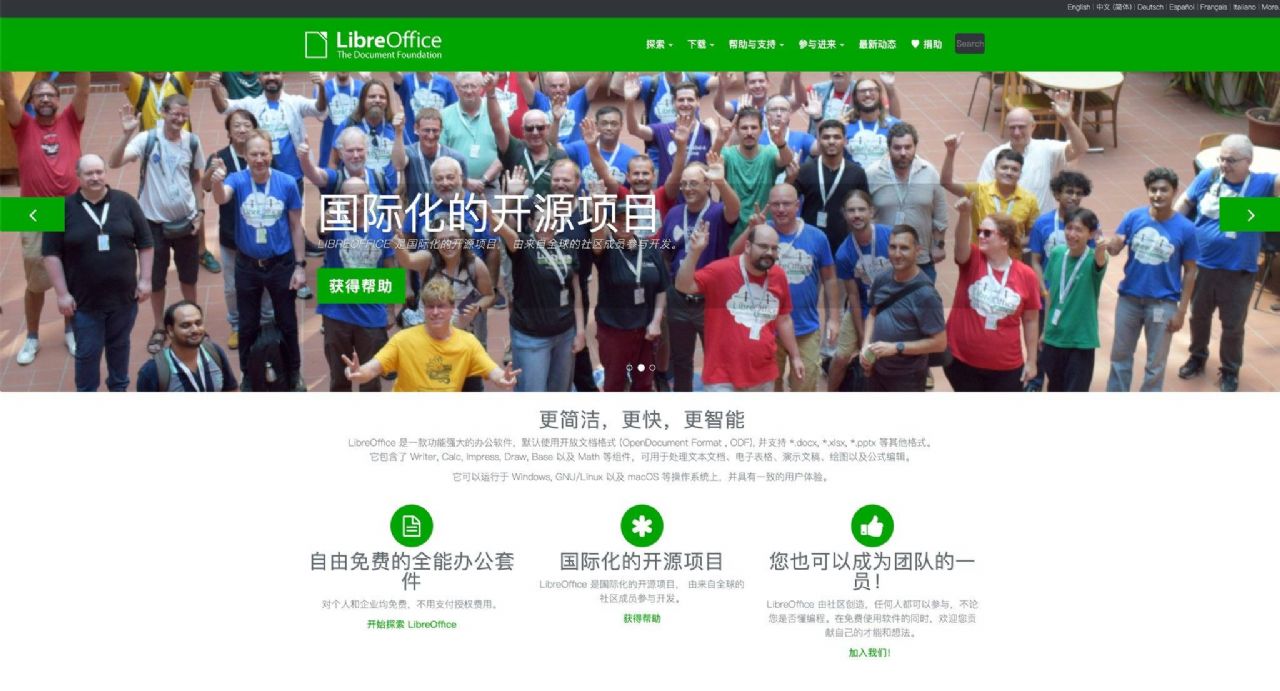
打开 LibreOffice Writer,同样通过「文件」→「打开」选择 TXT 文件。LibreOffice 也会提示你选择编码,避免乱码。
编辑排版,设置页面样式。LibreOffice 对于长文档的排版能力很强。
点击「文件」→「导出为」→「导出为 PDF」,在选项里还可以设置图片压缩、水印等参数,确认后保存。
办公软件这条路,最适合想把 TXT 做成一份正式报告或打印稿的用户。
方法五:LibreOffice 命令行批量转换(适合需要一次转几十上百个 TXT 的进阶用户)
如果你手头有成百上千个 TXT 需要转成 PDF,手动一个一个来肯定不现实。这时候可以利用 LibreOffice 的命令行模式写一个批处理脚本。
确认电脑上已经安装了 LibreOffice,并且在环境变量中可以调用 soffice 命令。
打开终端或者命令提示符,输入类似这样的命令:soffice --headless --convert-to pdf 你的文件.txt
如果需要批量转换整个文件夹内的所有 TXT 文件,可以结合简单的脚本循环执行命令。
这种方式对普通用户可能有点硬核,也不要求每个人都掌握,但如果你的工作需要经常批量处理 TXT 文件,它就是最省时省力的办法。
常见问题与避坑提醒
1. TXT 转 PDF 后出现乱码怎么办?
多半是编码没选对。TXT 文件可能是 ANSI、UTF-8、UTF-16 等编码,如果你在办公软件或在线工具中没有正确选择 UTF-8,就容易出现乱码。解决方法很简单:先用记事本或 Notepad++ 打开文件,另存为 UTF-8 编码的新 TXT,再用它去转 PDF。
2. 转换出来的 PDF 文字不分页,粘成一整页怎么办?
纯文本本身没有分页概念。如果使用系统打印到 PDF,可以在打印首选项里设置合适的页面大小和字号,让文字自动换行。如果用办公软件,可以主动设置页边距和字号,必要时手动插入分页符。
3. 转换包含敏感信息的 TXT 时要注意什么?
尽量避免使用在线网站,因为文件会被传到远端服务器。推荐使用离线的系统自带打印功能、办公软件导出,或者像青蓝PDF转换这种明确声明“转换完成即删除文件”的小程序。
总结:哪种方法最适合你?
对绝大多数人来说,最省心、最快速的日常方案就是青蓝PDF转换——不用下载安装,手机电脑全平台通用,转换速度快、无水印,而且处理完自动删除,隐私和安全都有保障。偶尔处理,又刚好在电脑边,也可以用系统自带的打印到 PDF 功能秒转。想自己控制字体和版式,就用 WPS 或 LibreOffice 打开编辑后再导出。只有临时应急或者不担心文件安全时,在线网站才是可以考虑的轻量备选。
综合推荐顺序:日常首推青蓝PDF转换,轻薄好用零门槛;需要精细排版请配合 WPS/LibreOffice;偶尔补位可以试试 iLovePDF 或 Smallpdf 等在线工具。 不管选哪一种,关键是把 TXT 安安稳稳地变成排版规整的 PDF,2026 年有这么多免费方法,真的不用再为这个小需求发愁了。
[免责声明] 本内容为广告 ,出于传播更多信息的转载发布,不代表本网站的观点及立场。所涉文、图等资料的一切权利和法律责任归材料提供方所有和承担。文章内容仅供参考,不构成任何购买、投资等建议,据此操作风险自担!如若本文有任何内容侵犯您的权益,请及时联系本站邮箱:195811781@qq.com,本站将会在24小时内处理完毕。